STEP BY STEP
教程步骤
01
STEP
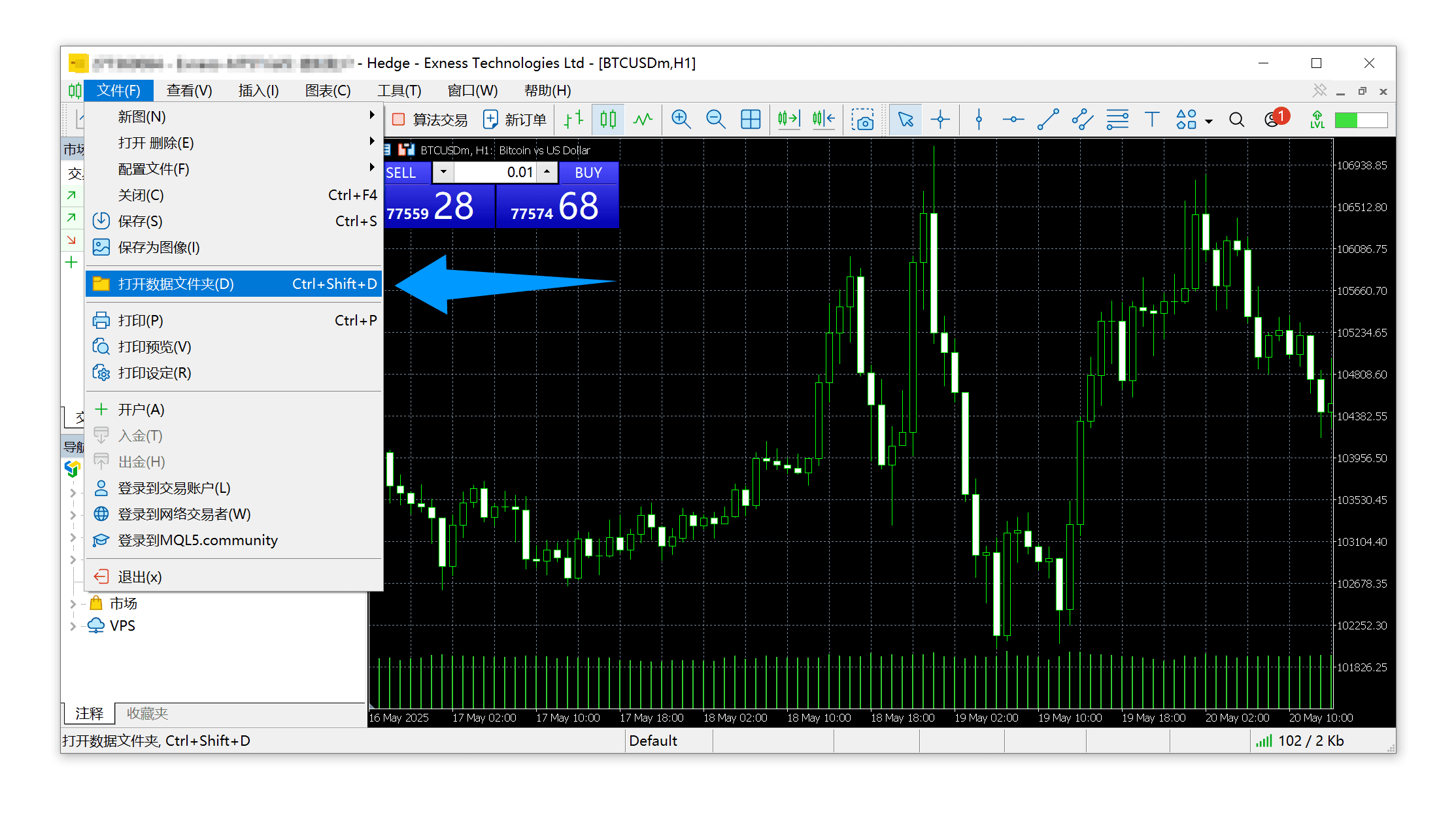
打开 MT5 数据目录
获取授权文件后,点击 MT5 左上角 文件 → 打开数据文件夹
02
STEP
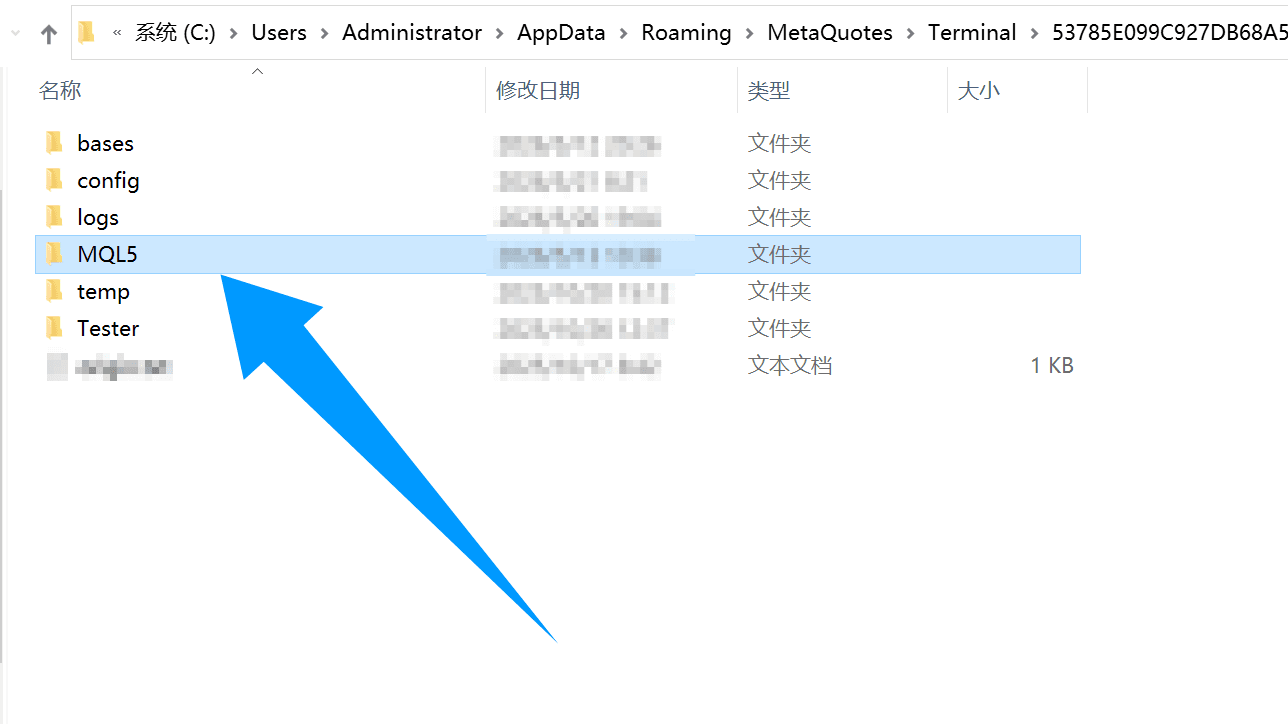
进入 MQL5 文件夹
双击打开进入 MQL5 文件夹
03
STEP
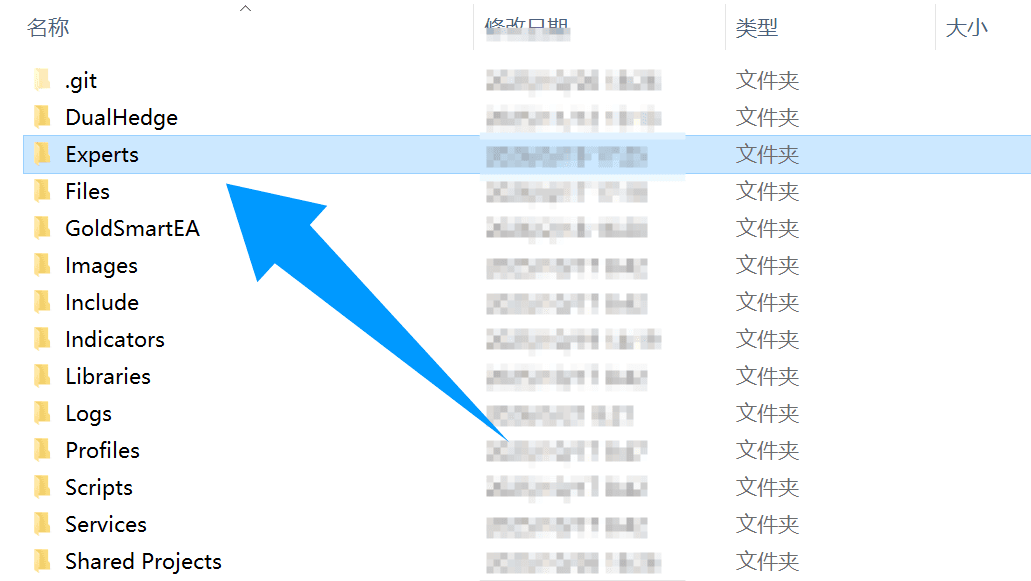
进入 Experts 文件夹
双击打开进入 Experts 文件夹
04
STEP
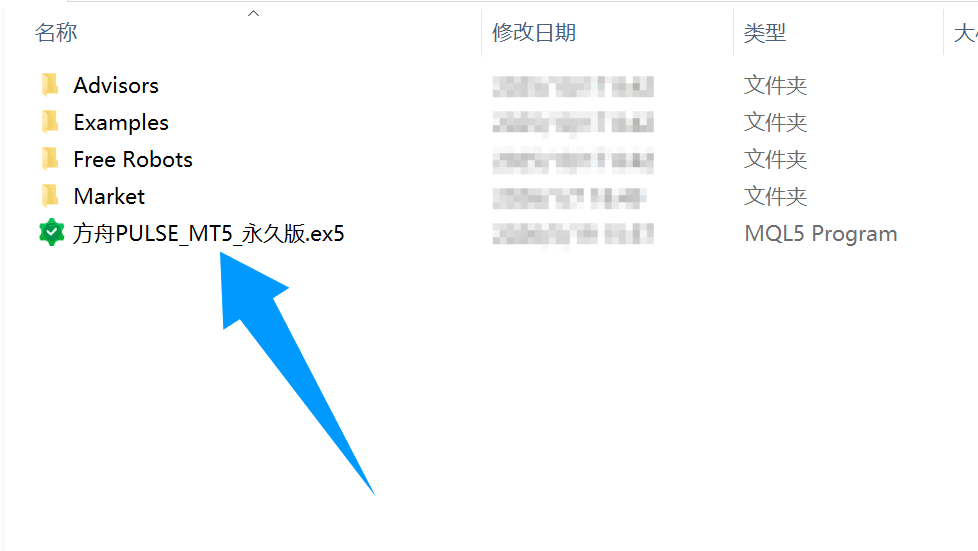
复制文件到此文件夹中
把 EA 文件复制到 Experts 文件夹内,即可关闭此窗口
05
STEP
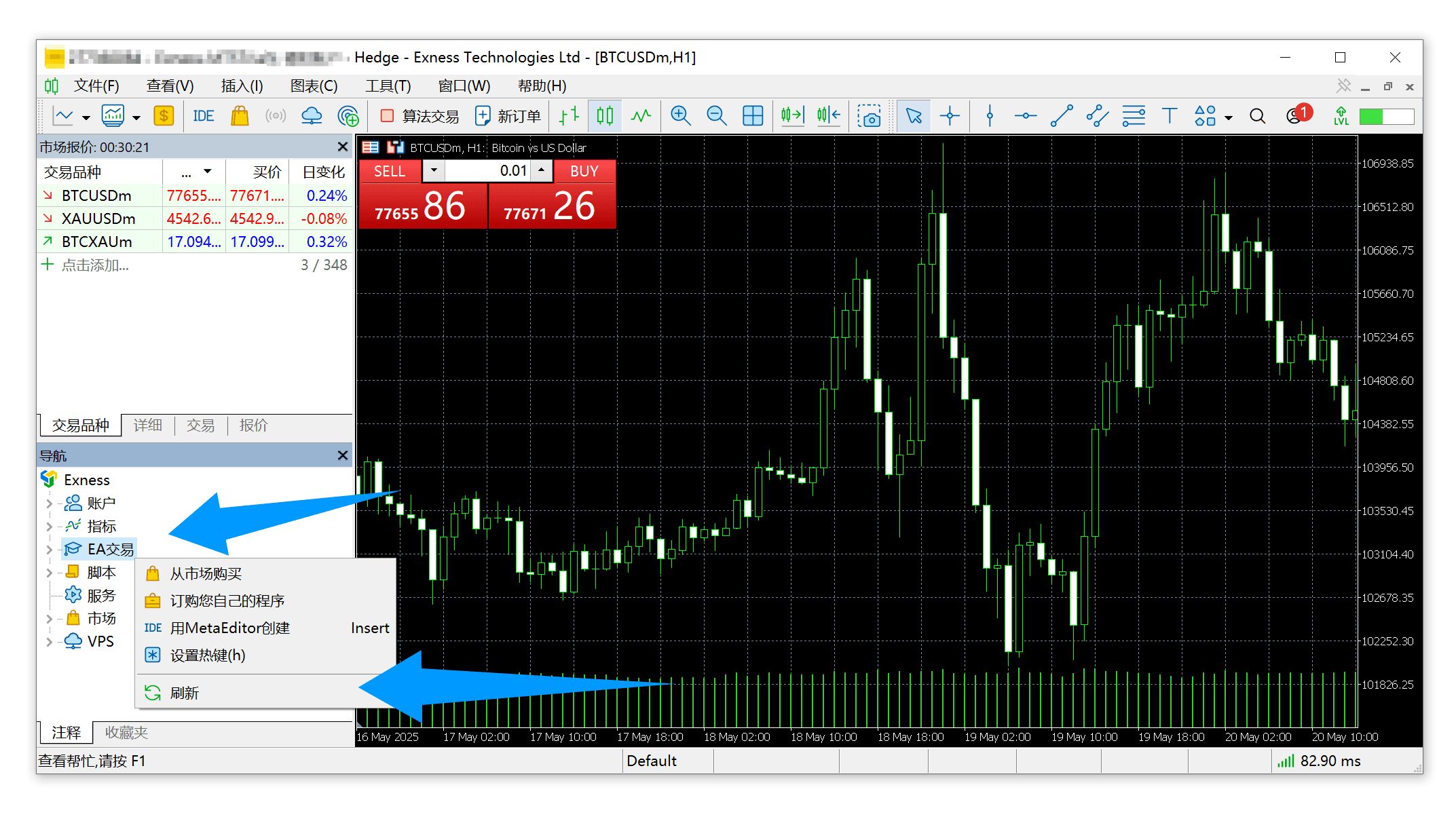
刷新加载
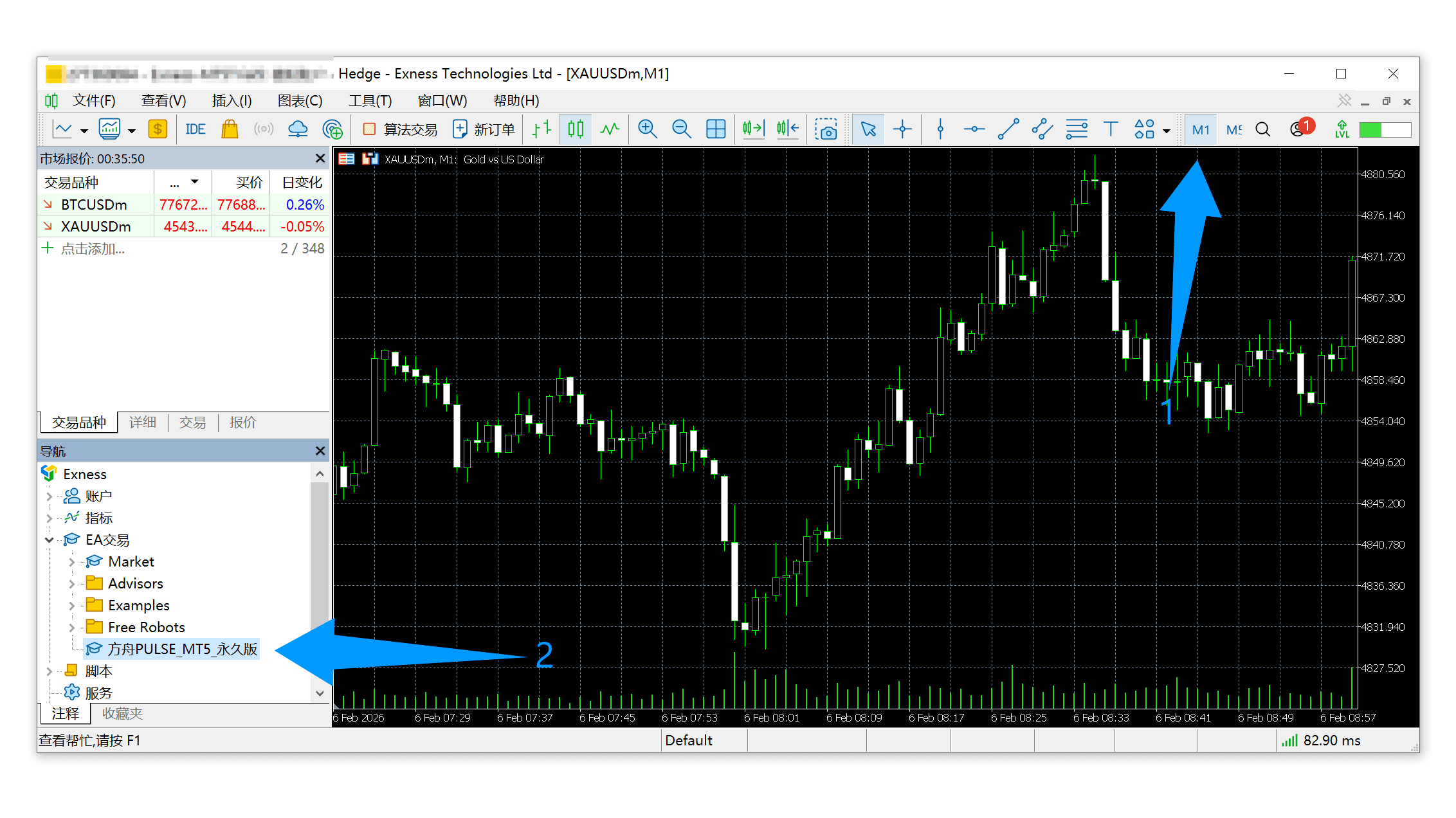
回到MT5中,导航栏找到EA交易,右键点击刷新
06
STEP
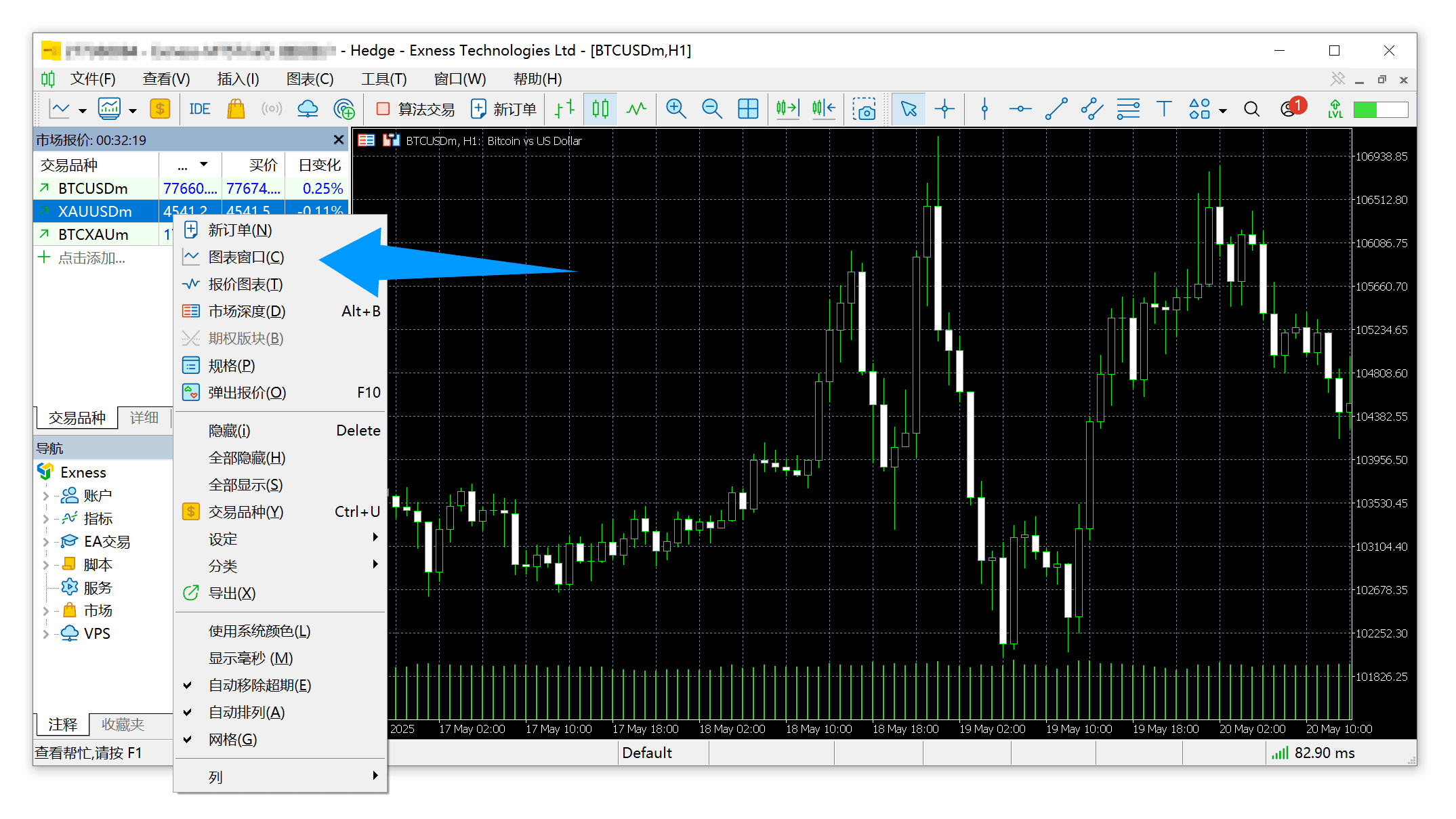
打开对应品类
选择对应品类右键,打开新的图表窗口
07
STEP
加载到图表
根据EA需要将图表窗口调成对应级别时间,拖动 EA 到图表中,或右键选择添加到图标,并确认允许自动交易